Dijital Ürün Tasarım ve Geliştirme
Gerçek Yaşam Problemleri İle Tablolama – Veri Toplama ve Düzenleme – Veri Analizi ve Görselleştirme
Öğrenme Çıktısı:
BTY.6.2.2. Tablolama programlarının kullanımına yönelik problemleri belirleyebilme
BTY.6.2.3. Tablolama dosyasında kullanılacak verileri toplayabilme ve düzenleyebilme
BTY.6.2.4. Tablolama programları kullanarak bulgulara ulaşabilme
Dijital Dedektifler: Bu Tabloyu Excel’de Oluşturabilir misin?
Bu hafta uygulama zamanı! Aşağıdaki PDF’de yer alan
ekran kullanım tablosunu Excel’de sen oluştur.
Verileri gir, formüllerle hesapla, koşullu biçimlendirmeyi uygula
ve grafiklerini hazırla.
Önce etkinliği incele, ardından boş bir Excel çalışma kitabı aç.
Hadi yapmaya başlayalım!
Bir adımda yardıma ihtiyaç duyarsan aşağıdaki uygulama rehberini açabilirsin.
Görevin
- PDF’yi incele: Tabloyu, hesaplamaları ve grafikleri gözden geçir.
- Excel’i aç: Boş bir çalışma kitabında başlıkları ve verileri oluştur.
- Formülleri yaz: Toplam, ortalama, en büyük ve en küçük değerleri hesapla.
- Verileri vurgula: Hücre vurgulama, renk ölçeği ve veri çubuklarını uygula.
- Grafik oluştur: Günlük ekran sürelerini karşılaştır.
- Yorumla ve kaydet: Bulgularını açıkla, dosyanı .xlsx biçiminde kaydet.
Düşün:
Hangi gün ekran süresi en fazla?
Hafta içi ve hafta sonu günlük ortalamaları nasıl farklılaşıyor?
Cevaplarını kendi oluşturduğun tablodan bul.
Takıldım! Uygulama rehberini aç
Önce kendin dene. Yardıma ihtiyaç duyduğun adımı aşağıdaki
rehberden takip ederek çalışmana devam edebilirsin.
-
Tablo:
Başlıkları A5:E5 aralığına, verileri 6–12. satırlara yerleştir. -
Günlük toplam:
D6 hücresine=B6+C6yaz ve D12’ye kadar otomatik doldur. -
Eğitim payı:
E6 hücresine=EĞER(D6=0;0;B6/D6)yaz,
E12’ye kadar doldur ve yüzde biçimini uygula. -
Haftalık toplam:
=TOPLA(D6:D12) -
Günlük ortalama:
=ORTALAMA(D6:D12) -
En büyük ve en küçük:
=MAK(D6:D12)ve=MİN(D6:D12) -
Hücre vurgulama:
C6:C12’yi seç → Giriş → Koşullu Biçimlendirme →
Hücre Vurgulama Kuralları → Büyüktür → 100. -
Renk ölçeği:
D6:D12 aralığına bir renk ölçeği uygula. -
Veri çubukları:
E6:E12 aralığına veri çubukları uygula. -
Grafik:
A5:A12 ve D5:D12 aralıklarını Ctrl tuşuyla birlikte seç.
Ekle sekmesinden sütun grafiği oluştur.
100 dakika, bu etkinlikte hücre vurgulama kuralını denemek için
seçilen karşılaştırma değeridir.
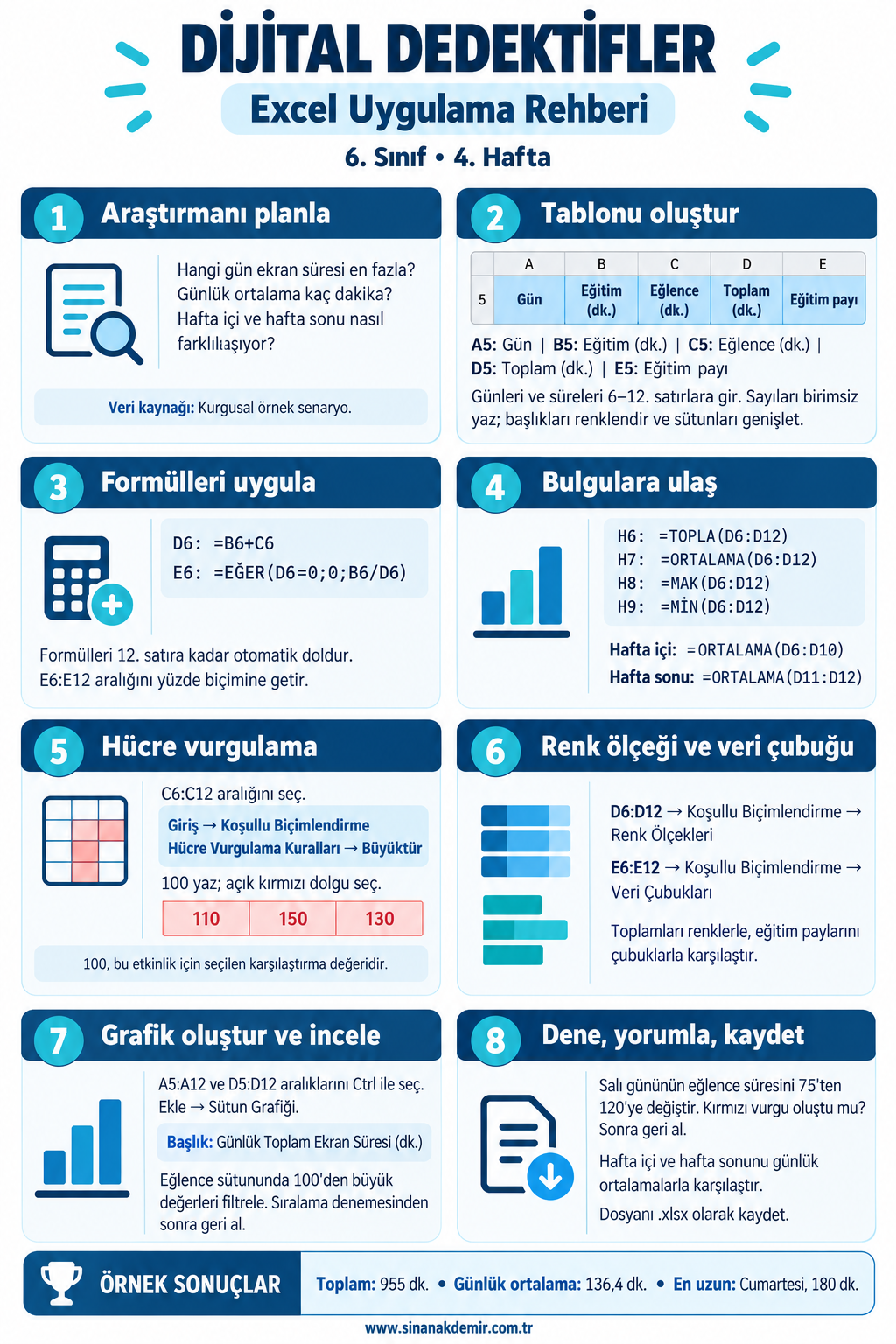
Rehberi büyük boyutta açmak için görsele tıklayabilirsin.
Çalışmam bitti! Örnek Excel dosyasıyla karşılaştır
Kendi çalışmanı tamamladıktan sonra örnek dosyayı aç.
Formüllerini, hesaplama sonuçlarını ve grafiklerini karşılaştır.
Farklı bir sonuç bulduysan hücre aralıklarını ve veri girişlerini kontrol et.